 Piego
Come firmare un PDF sull’iPhone
Un contratto, un modulo, una delega: con Piego Pro firmi un PDF direttamente sull’iPhone, con il dito o con Apple Pencil, e lo condividi subito.
Firmare con Piego, passo per passo
- Apri il PDF. In Documenti tocca ••• e scegli Editor PDF, poi apri il PDF da File. Un documento che hai già nell’archivio si apre con Modifica PDF.
- Tocca Firma. La prima volta disegna la firma, e se ti serve la sigla, con il dito o con Apple Pencil. Piego le conserva sul tuo iPhone per le volte successive.
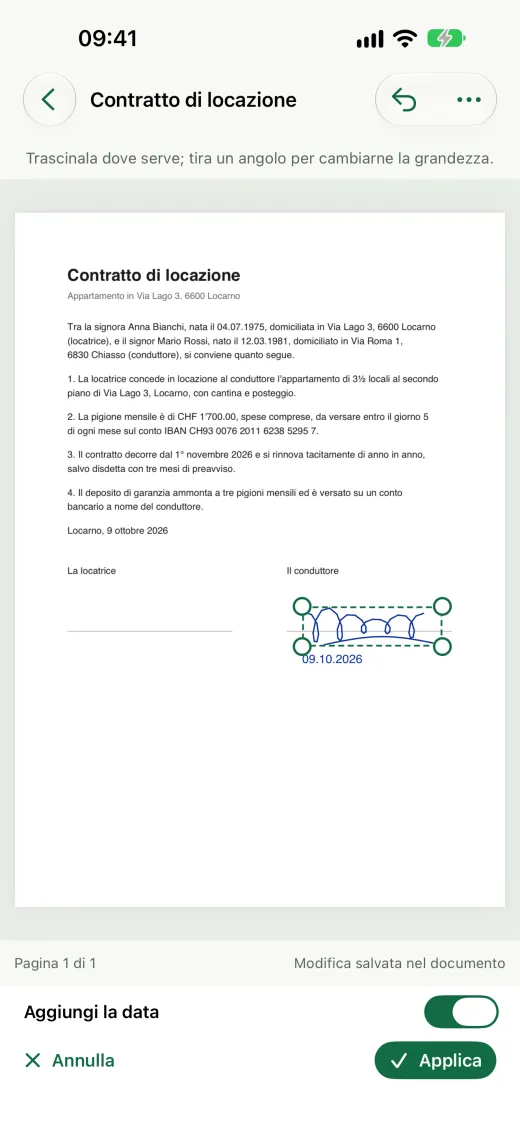
- Posa la firma. Trascinala dove serve e tira un angolo per cambiarne la grandezza. Se vuoi, aggiungi la data accanto.
- Su una pagina o su tutte. La sigla si può applicare a tutte le pagine del documento in una volta.
- Applica e condividi. Tocca Applica, poi condividi il PDF firmato per email o salvalo in File.
Che valore ha una firma disegnata
Una firma disegnata va bene per molti documenti di tutti i giorni: deleghe, moduli, conferme d’ordine. Non è però una firma elettronica qualificata. Quando un contratto la richiede serve un servizio di firma certificato; Piego lo ricorda anche nell’app.
Se il PDF ha già una firma digitale, modificarlo crea un file nuovo e la firma digitale dell’originale non vale più per la copia.
I tuoi dati restano sul telefono
Firma e sigla sono salvate solo sul tuo iPhone, in file protetti che si leggono soltanto a telefono sbloccato, escluse dal backup iCloud e mai inviate in rete.
Compilare e oscurare
Con Piego Pro compili anche i moduli, pure quelli senza campi o fotografati, con i tuoi dati proposti nei campi giusti. E prima di inviare un documento puoi oscurare nomi, IBAN e altri dati: spariscono davvero dalla copia.
Piego Pro costa CHF 3 al mese o CHF 24 all’anno, con una settimana gratuita se ti abboni per la prima volta. Scansione, testo riconosciuto e archivio restano gratis.
Vedi anche come scansionare un documento con l’iPhone e l’assistenza.