 Piego
Come scansionare un documento con l’iPhone
Con l’iPhone scansioni un foglio e lo salvi in PDF in pochi secondi. Qui trovi i passi con Piego, i consigli per una scansione nitida e cosa offre lo scanner che l’iPhone ha già.
Scansionare con Piego, passo per passo
- Apri la fotocamera. In Documenti tocca Scansiona, il pulsante verde in basso. La prima volta Piego chiede il permesso di usare la fotocamera.
- Inquadra il foglio. Tieni visibili tutti e quattro i bordi. Quando il foglio è fermo Piego scatta da solo: il telefono vibra e l’anteprima fa un breve lampo. Se preferisci, scatta con il pulsante centrale.
- Passa alle altre pagine. La pagina scattata compare nella striscia in basso e puoi già inquadrare la successiva. Quando hai finito tocca Fine.
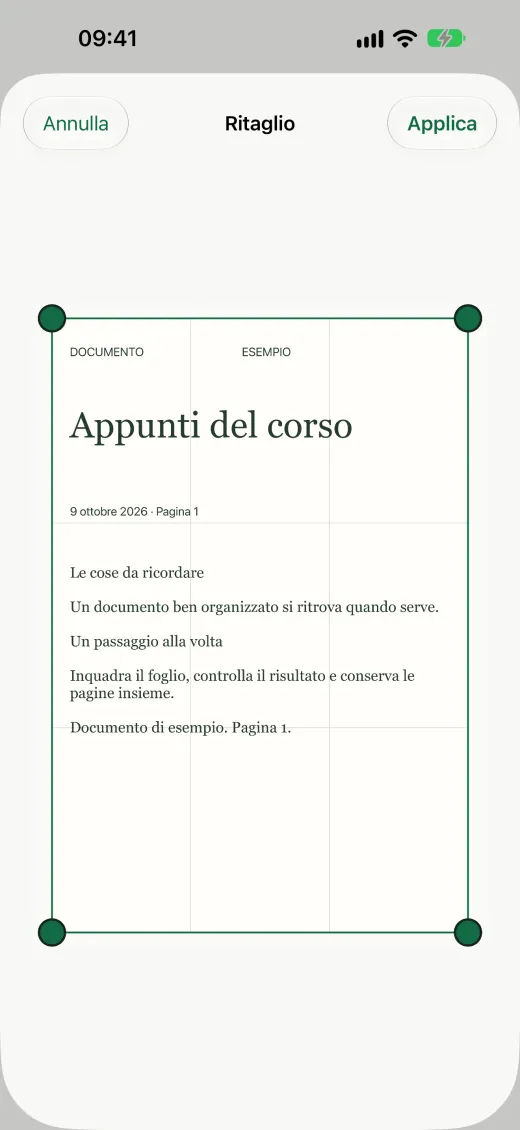
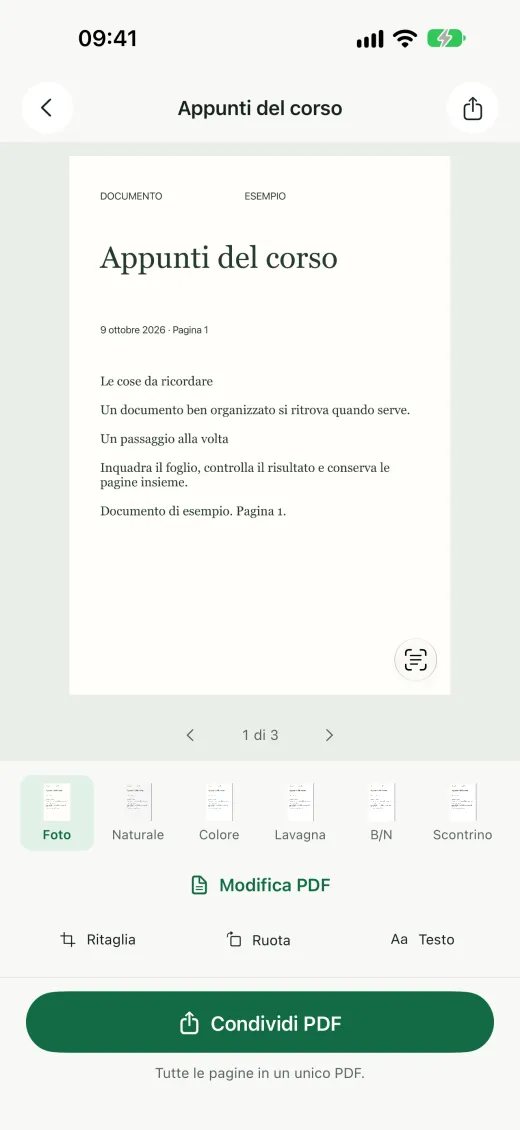
- Controlla le pagine. In revisione Ritaglia sposta gli angoli, Ruota gira la pagina e i sei filtri cambiano la resa: Foto, Naturale, Colore, Lavagna, B/N e Scontrino.
- Salva o condividi. Salva documento mette il PDF nell’archivio, con il testo riconosciuto per ritrovarlo cercando una parola. Condividi PDF lo manda per email o in chat, o lo salva in File.
Consigli per una scansione nitida
- Luce uniforme, senza ombre del telefono sul foglio e senza riflessi.
- Un foglio chiaro su un piano scuro: il bordo si vede meglio e il ritaglio è più preciso. Su un tavolo bianco controlla gli angoli in revisione.
- Un po’ di tavolo visibile intorno ai bordi, così Piego trova tutti e quattro gli angoli.
- Il menu del timer sceglie quanto il foglio deve restare fermo prima dello scatto: Subito, Rapido, 1 s o 3 s.
- Per gli scontrini usa il filtro Scontrino; per lavagne e fotocopie Lavagna.
Da una foto a un PDF
Se hai già fotografato il documento, in Documenti tocca il pulsante delle foto accanto a Scansiona e scegli una o più foto. Con più foto Piego chiede se farne un documento unico, con le pagine nell’ordine in cui le hai scelte, oppure documenti separati. Lo stesso vale per i file scelti da File, anche PDF e foto insieme.
E lo scanner di Note e File?
L’iPhone ha già uno scanner di documenti nelle app Note e File: crea un PDF e lo salva lì. Per una scansione ogni tanto basta. Piego serve quando i documenti sono tanti e vuoi ritrovarli:
- un archivio con la ricerca nel testo riconosciuto, cartelle ed etichette;
- l’archiviazione automatica, con 29 regole pronte in quattro lingue per bollette, referti, contratti e altro;
- sei filtri, tra cui Scontrino;
- con Piego Pro, l’editor PDF per correggere il testo, firmare, compilare moduli e oscurare dati.
Scansione, testo riconosciuto e archivio sono gratis, senza account e senza pubblicità, e restano sul tuo iPhone.
Altre domande? Leggi l’assistenza o torna alla pagina di Piego.